
ドローン買取のご成約にあたり、DIPSの機体登録の削除をお願いしております。
登録削除を完了された後、高山無線宛に次のスクリーンショットをお送りください。
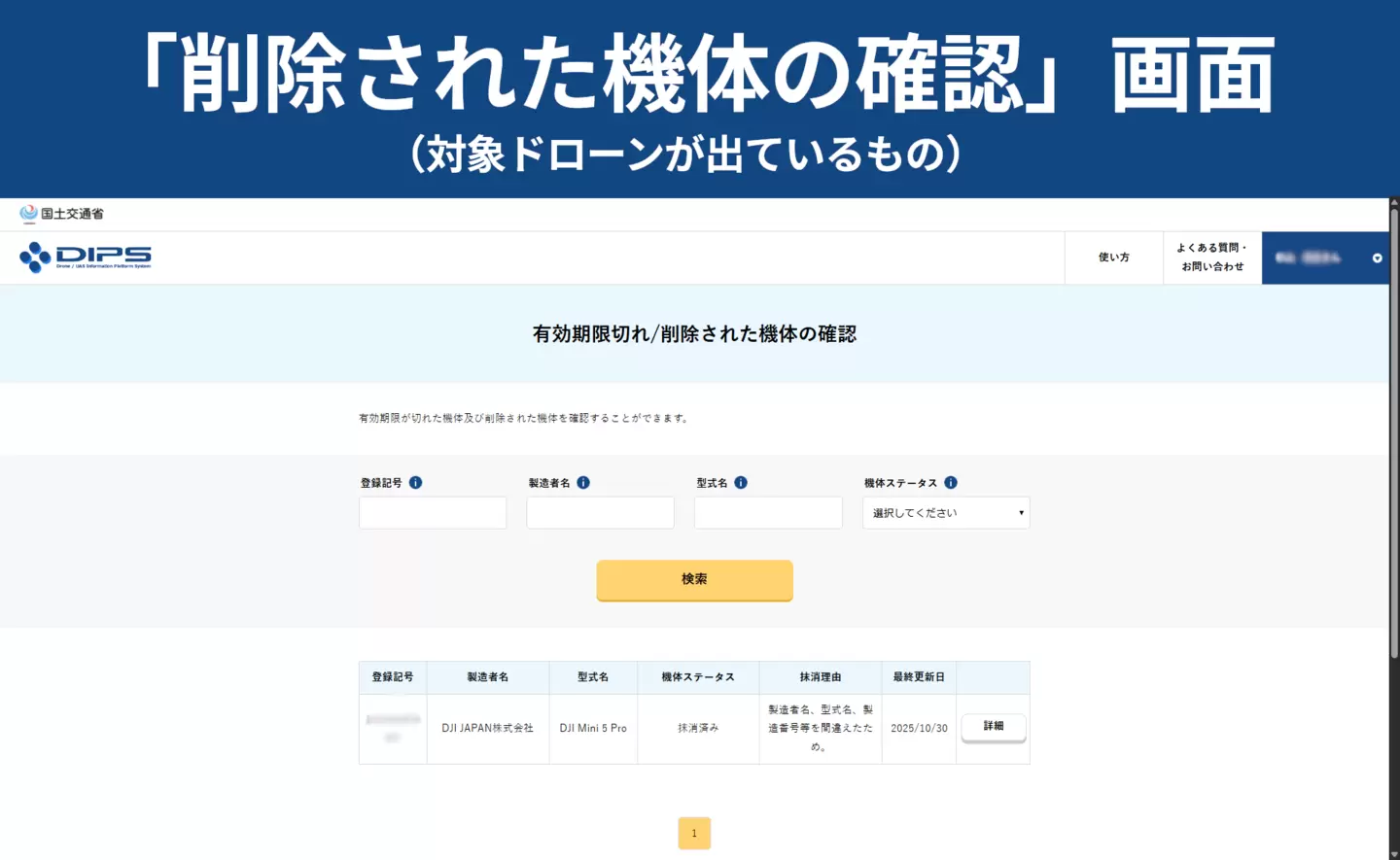
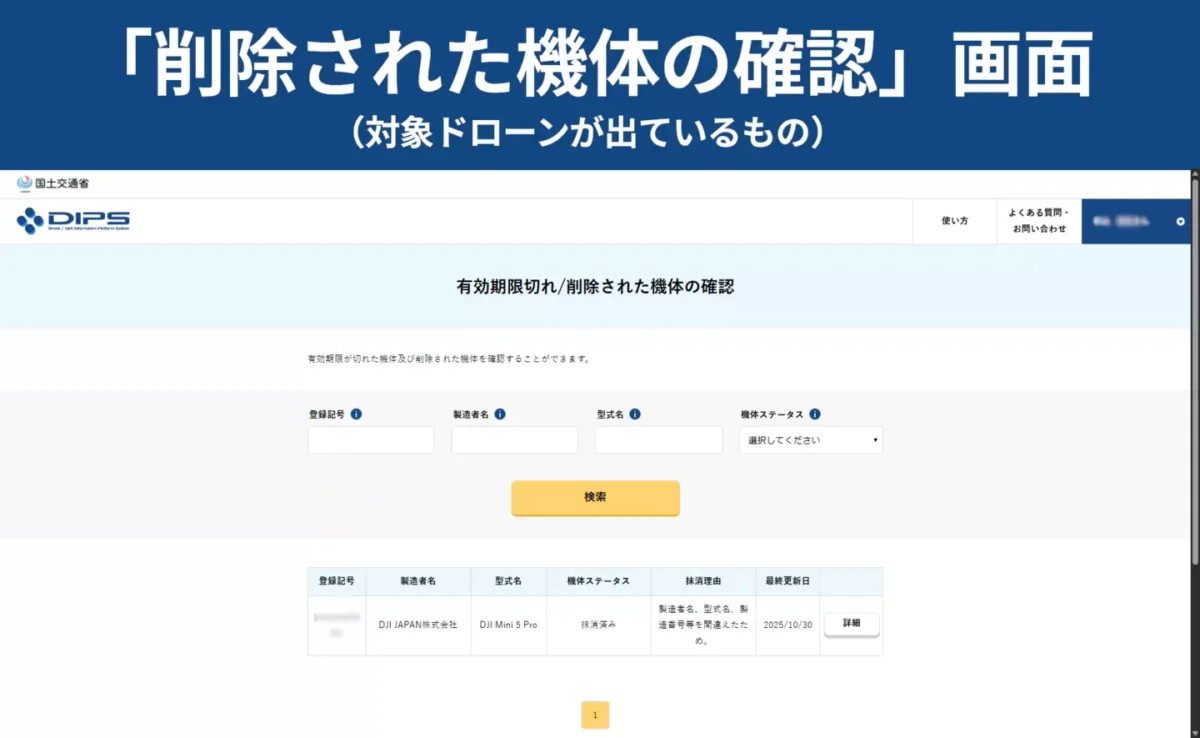
①「削除された機体の確認」
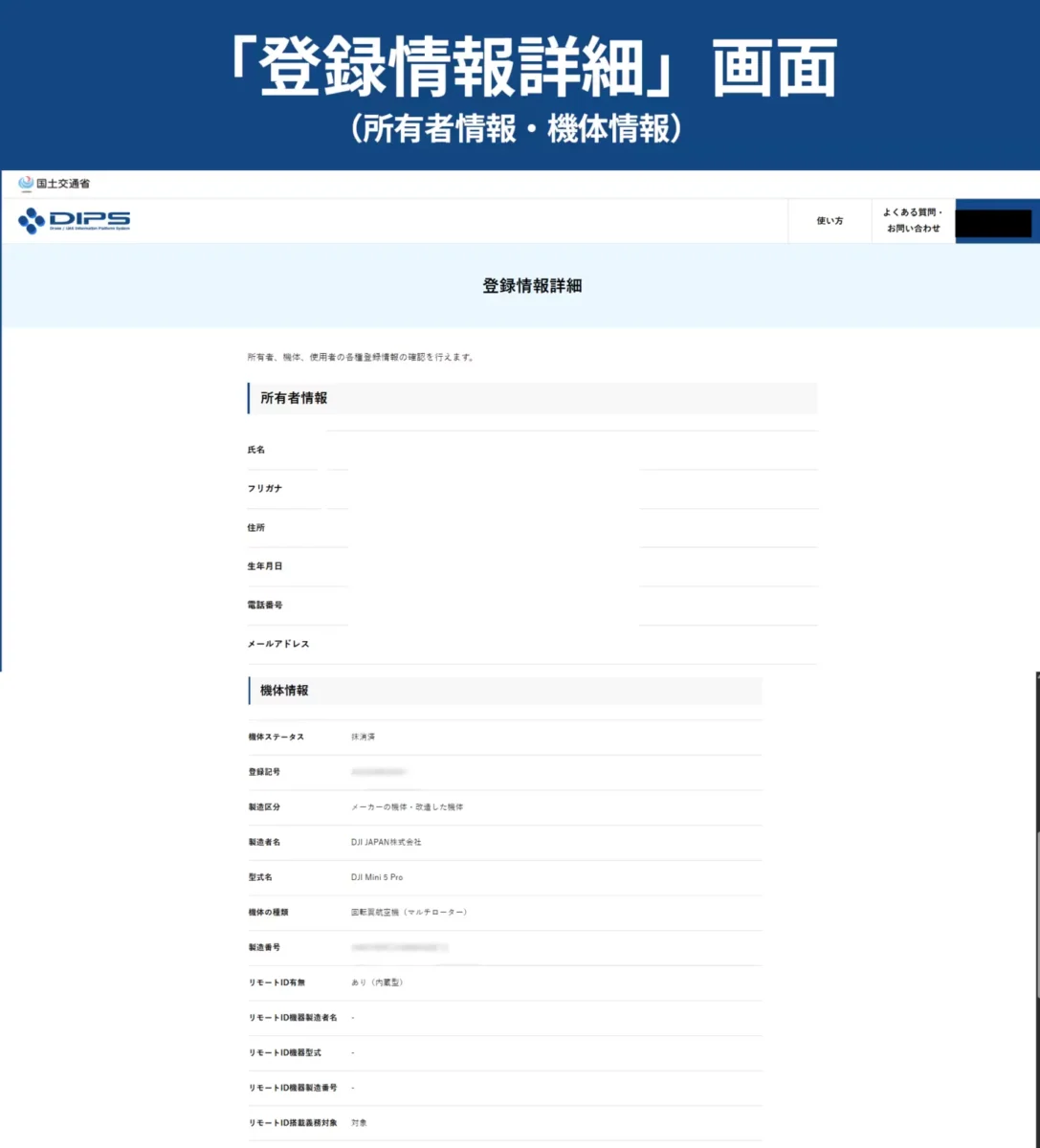
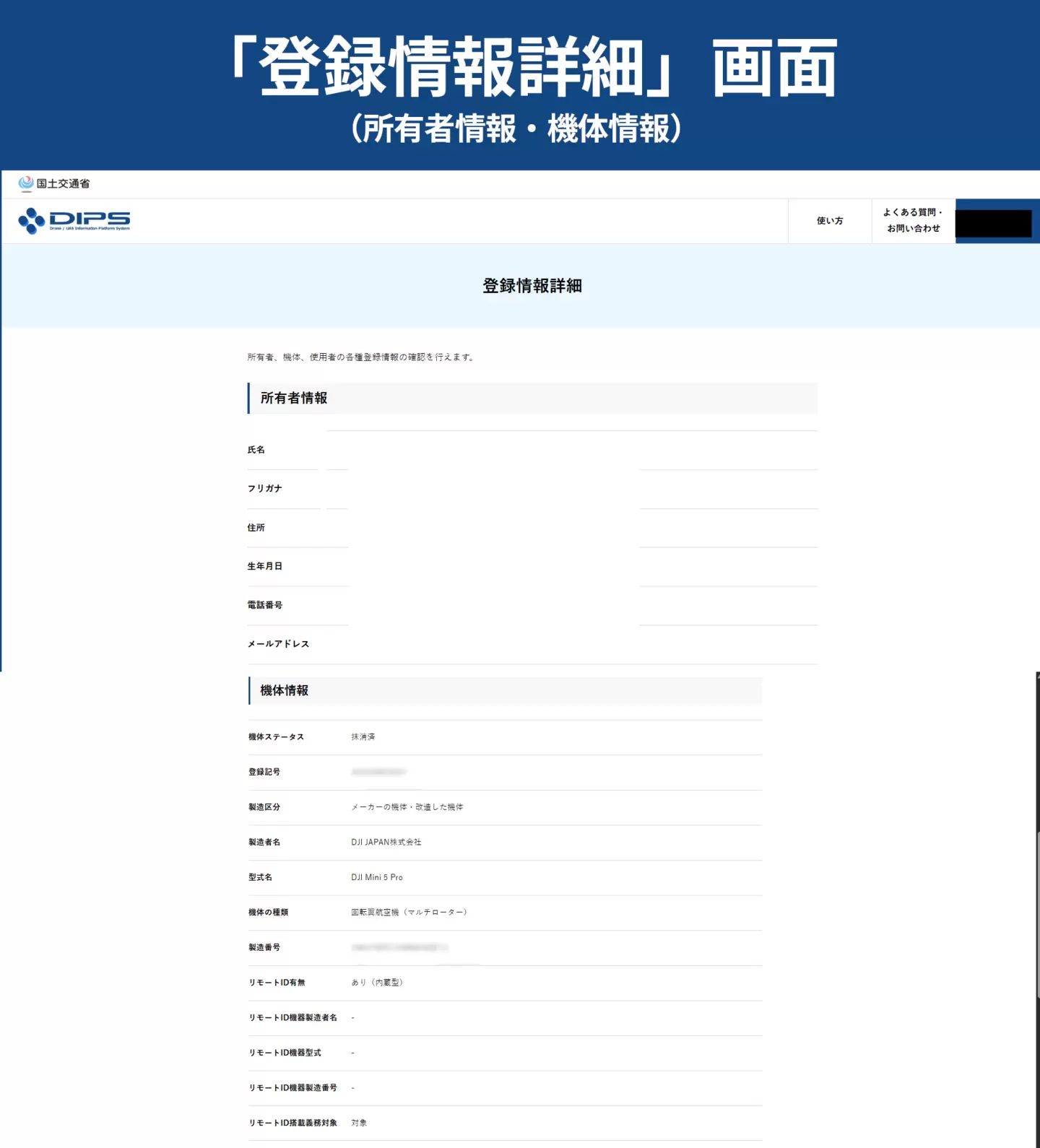
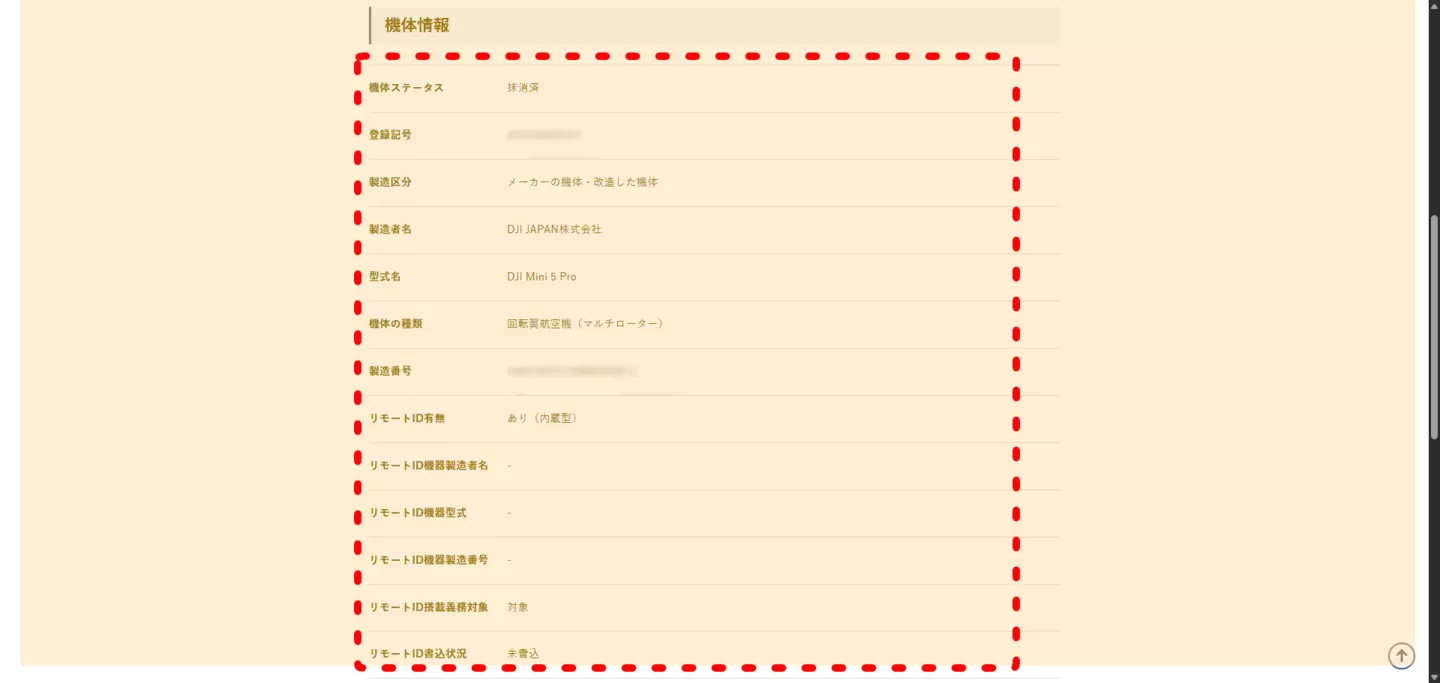
②登録情報詳細(「所有者情報」と「機体情報」)
1.DIPS機体登録を削除する方法
※本手順は2025年10月時点のものです。
最新情報は、国交省のマニュアル「ドローン登録システムおよびDIPS APPの使い方 」から
「機体の登録を削除(抹消)する」(PDFファイル) を参照してください。
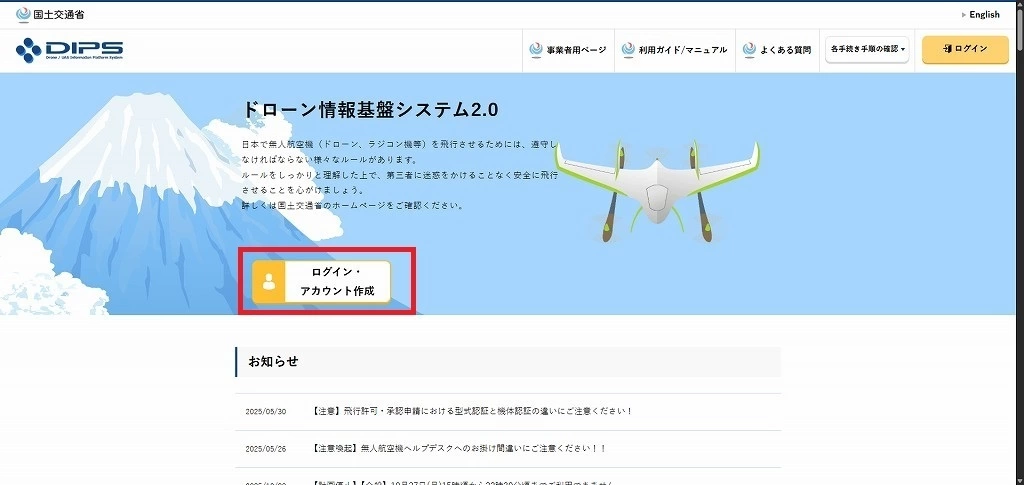
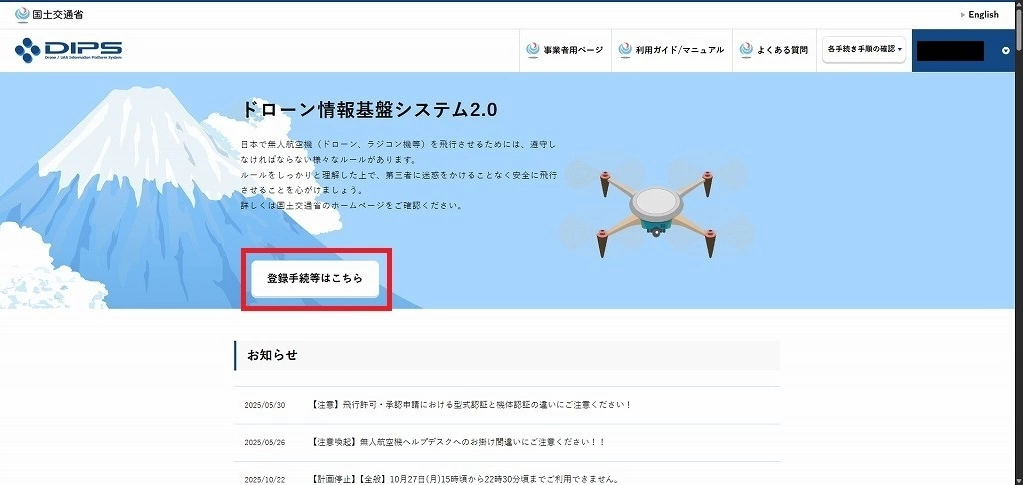
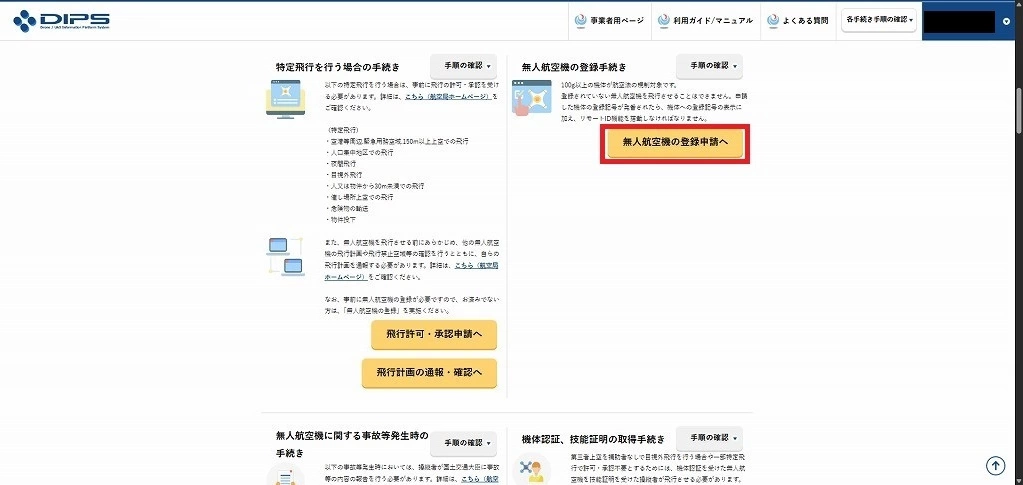
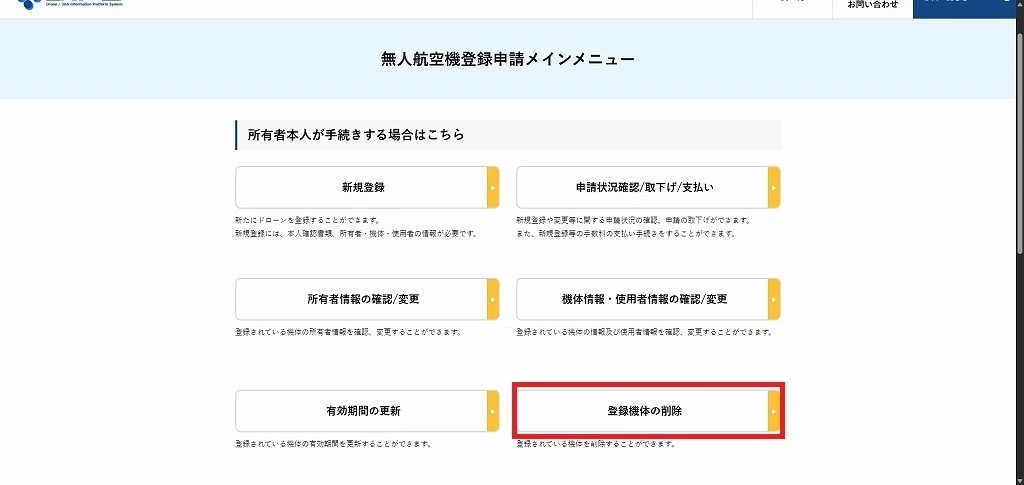
削除メニューを開く
「登録機体の削除」を押します。
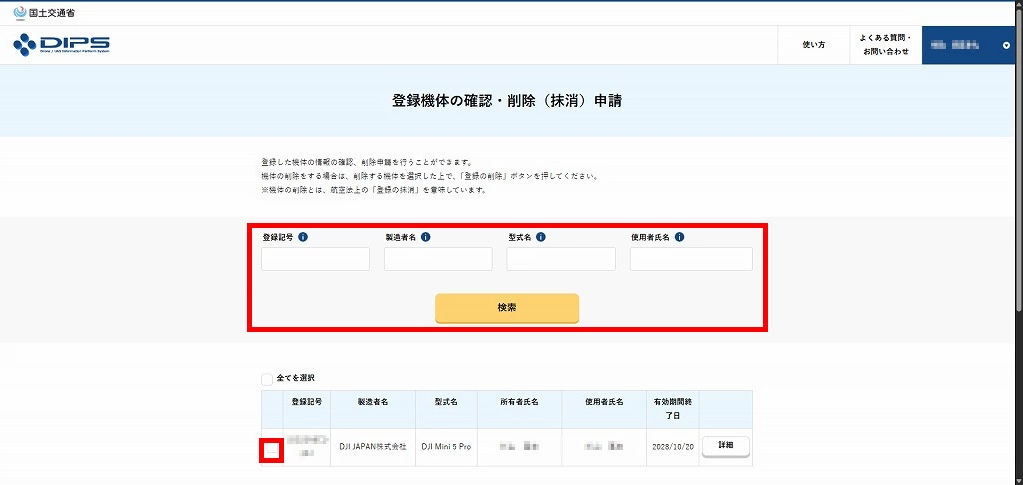
削除する機体の選択
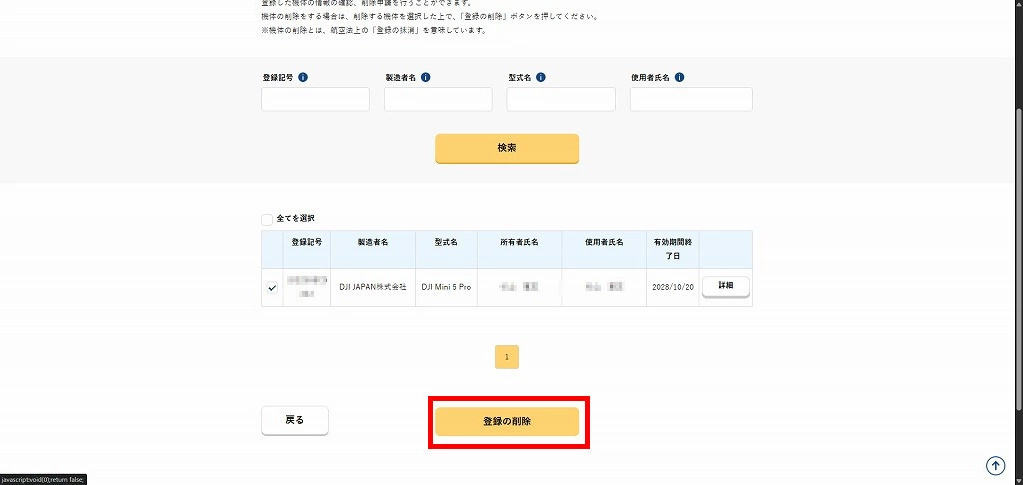
登録を削除(抹消)する機体を探し、左欄にチェックを入れ「登録の削除」を押す

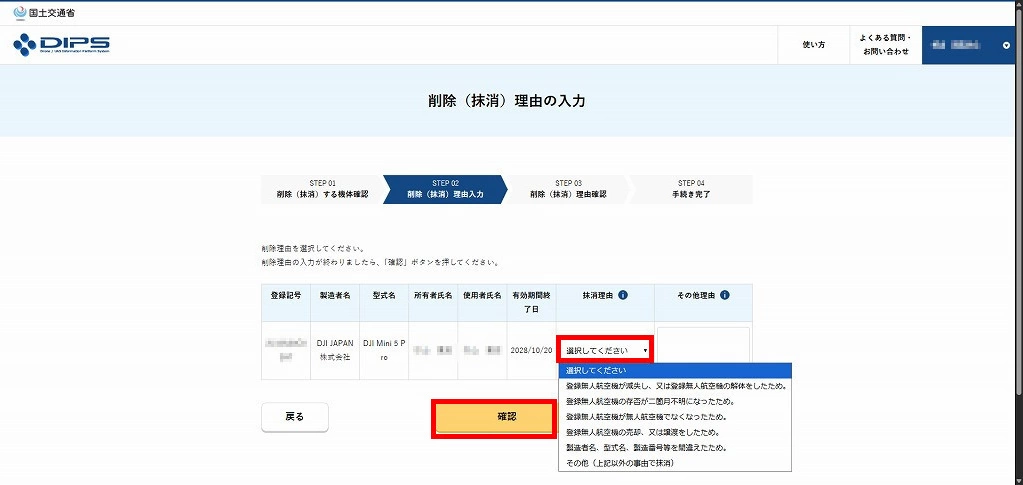
削除理由の入力・申請
削除(抹消)する理由を選択もしくは入力
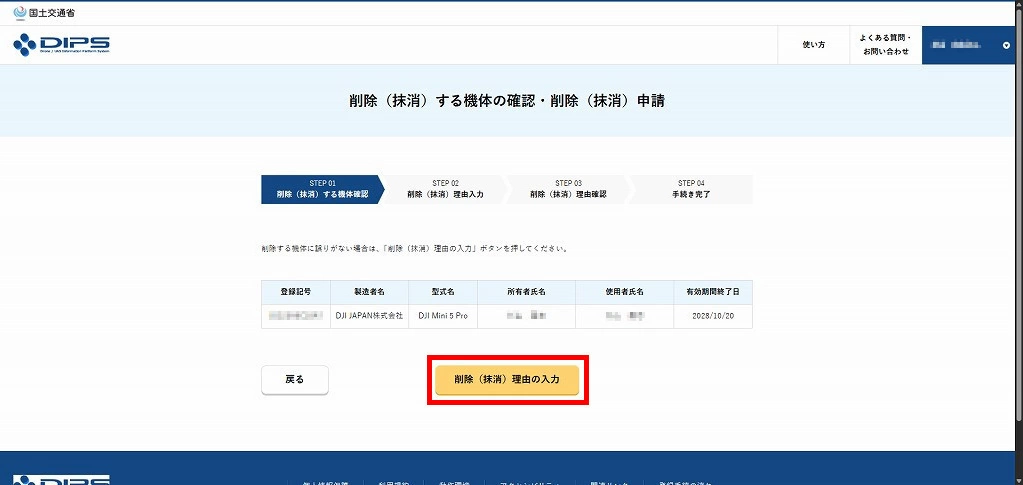
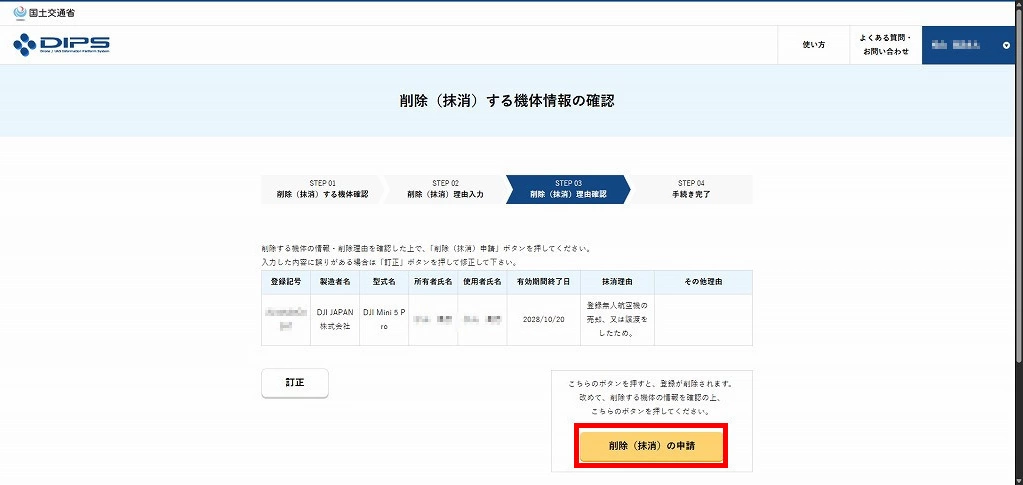
内容を確認し、申請ボタンを押す
到達確認
機体の所有者のアドレスにメールが届きます。
届いたメールの内容を確認し、到達確認用のURLを押して認証を完了させます。
認証に成功すると、申請手続きが開始します。
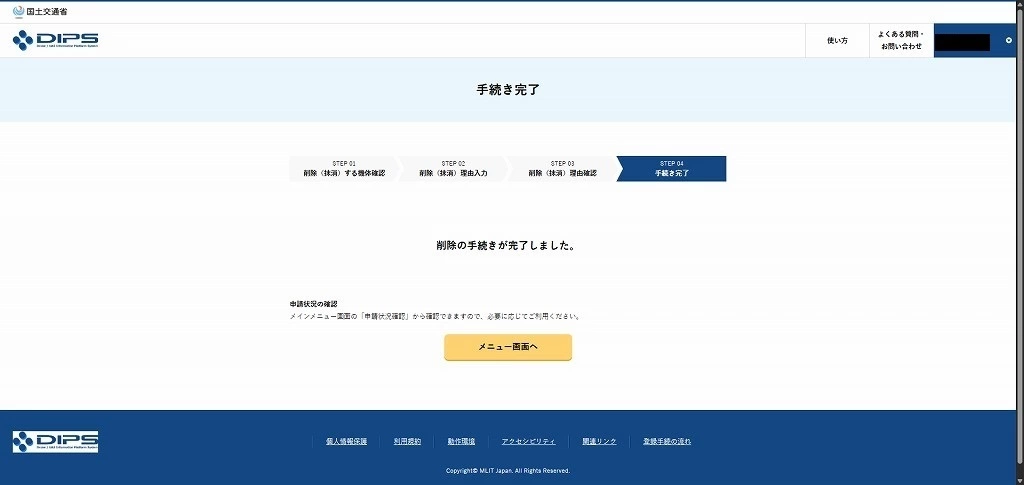
削除完了
削除が完了すると、同じアドレスに削除完了のメールが届きます。
続いて、2.の手順にお進みください。
2.「登録削除済機体」の情報のスクリーンショットを撮る方法
登録削除を完了した機体について、以下の手順でスクリーンショットを保存してください。
※本手順は2025年10月時点のものです。
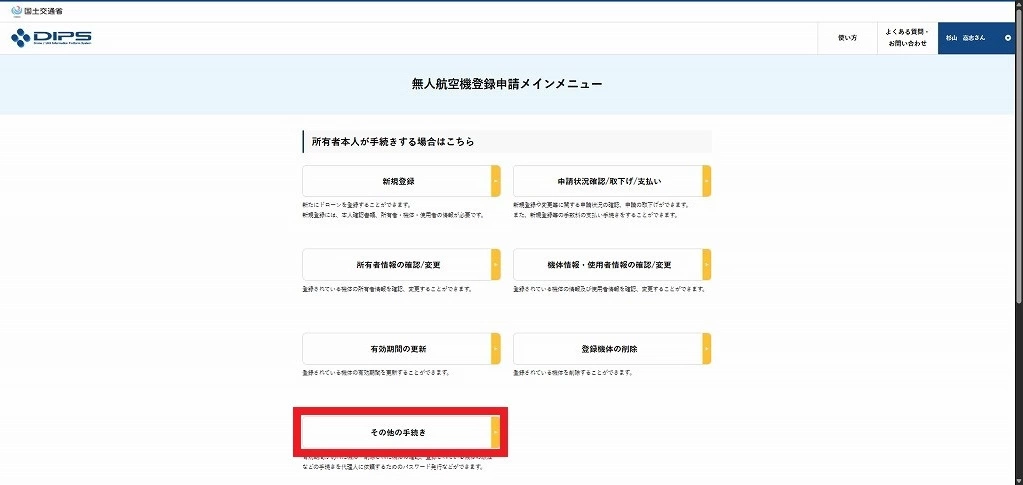
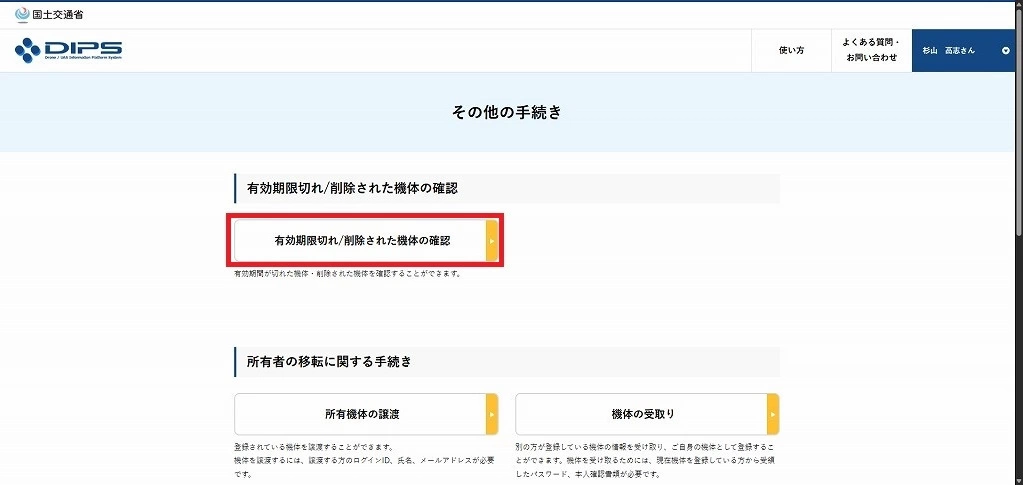
確認画面を開く
「その他の手続」>「有効期限切れ/削除された機体の確認」を押します。
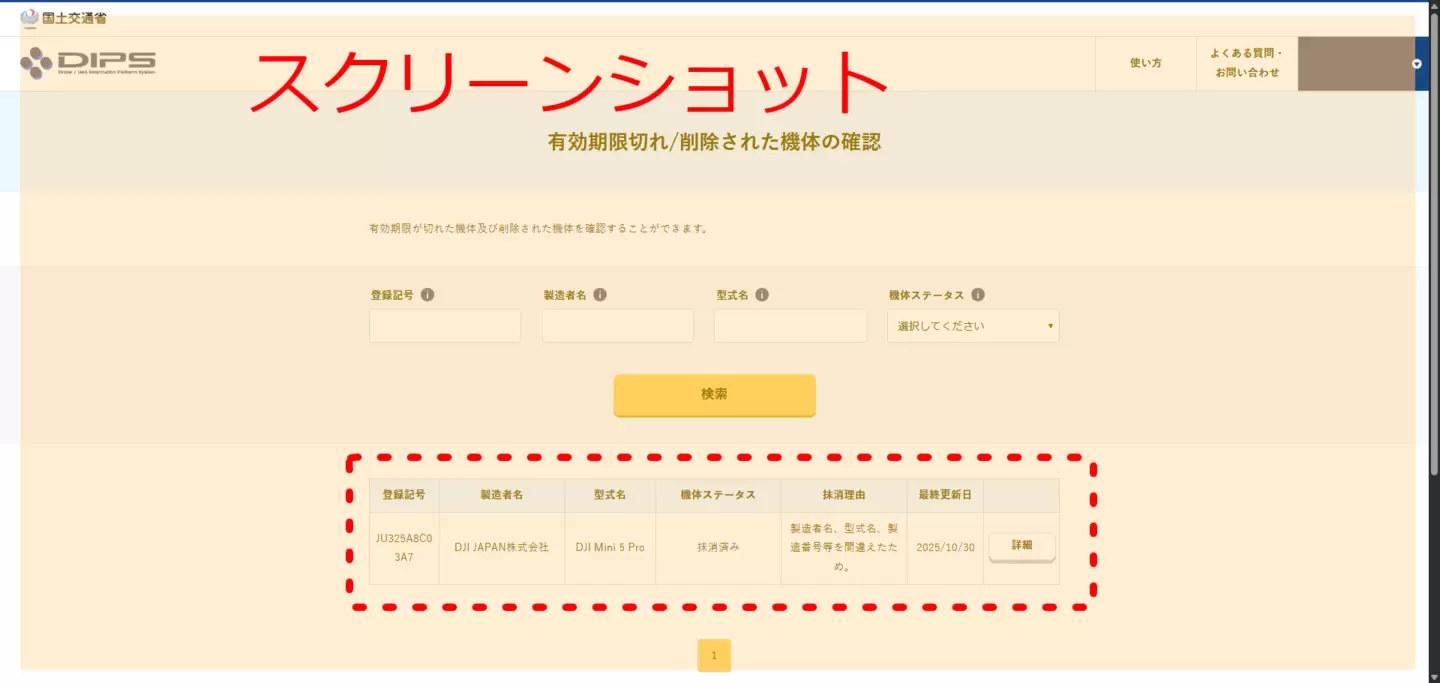
該当の機体を探し、スクリーンショット①を撮る
登録を抹消した機体一覧が表示されます。
お売り頂くドローンを表示させ、スクリーンショットを撮って保存してください。
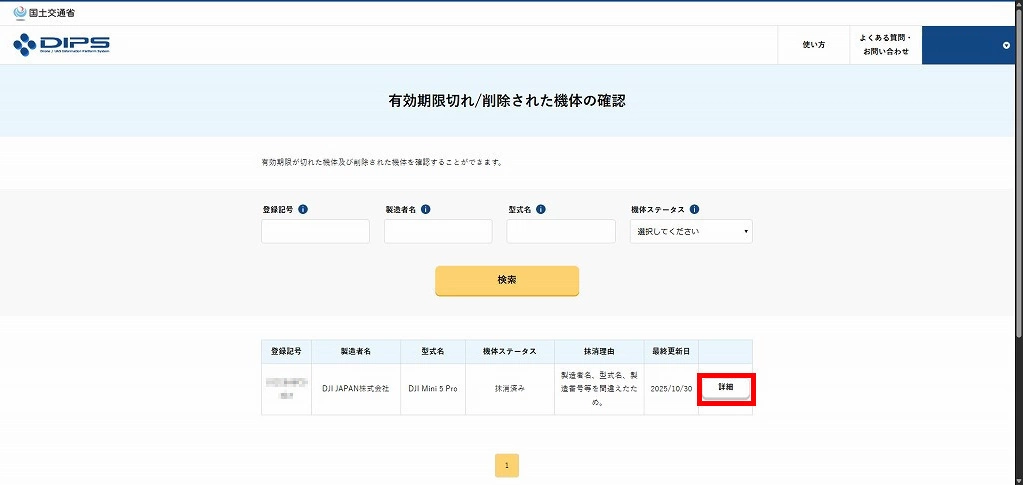
詳細を表示
該当の機体の一番右にある「詳細」をクリックします。
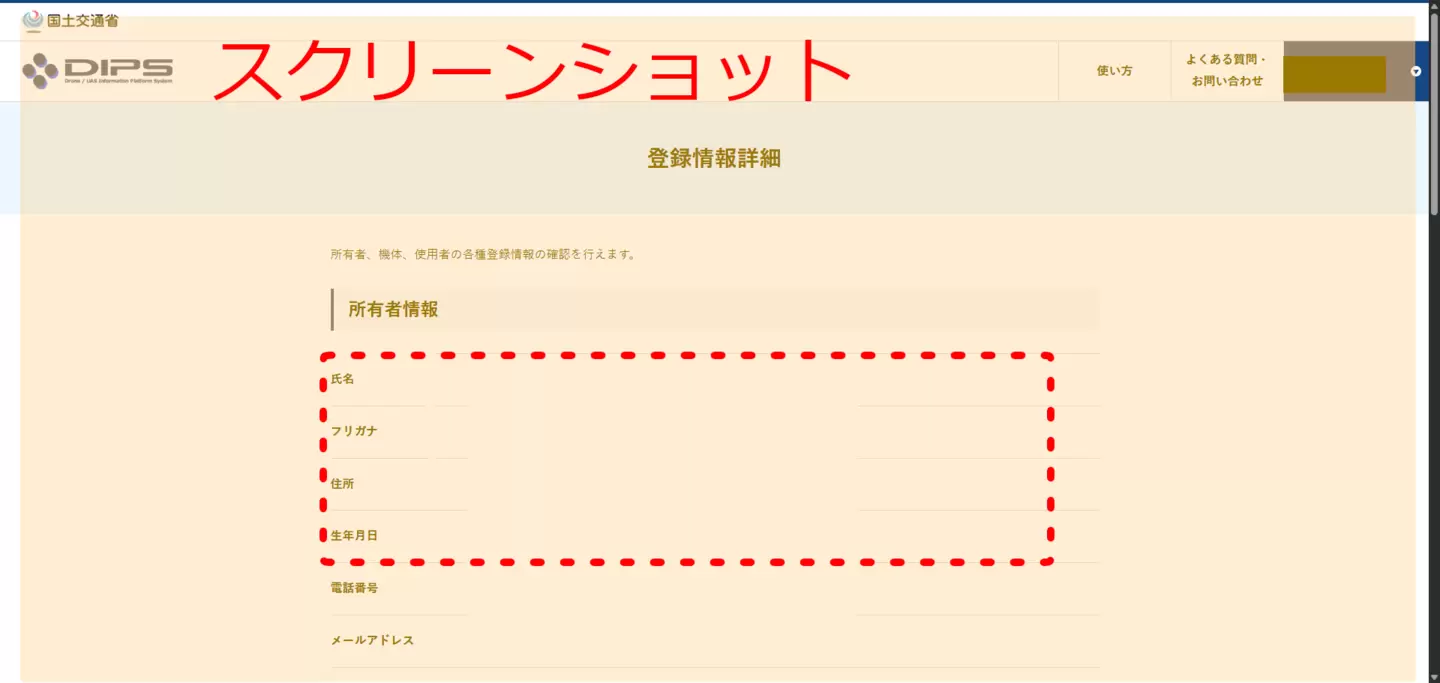
所有者情報と機体情報のスクリーンショット②を撮る
登録情報詳細が表示されます。
所有者情報と、機体情報それぞれが写るようにスクリーンショットを撮り、保存してください。
3.スクリーンショットを送付
高山無線からお送りしたメールに返信する形で、次のスクリーンショットをお送りください。
①「削除された機体の確認」
②登録情報詳細(機体情報 と 所有者情報)